
Streamlabs proporciona una manera fácil de transmitir en Twitch, YouTube, Facebook, etc. Es un software gratuito y de código abierto.
Una vez terminado el proceso de configuración, podemos iniciarlo y empezar a retransmitir en directo lo que estamos haciendo. En la gran mayoría de los casos se utiliza para temas de juegos.
Proporciona varias funciones muy interesantes, muy relacionadas con la transmisión, como el recuento de espectadores, un indicador de donación en su transmisión, detección automática de juegos, control de chat incorporado y varias otras cosas.
Veamos cómo configurar este programa para que funcione de la forma más correcta posible.
Cómo configurar Streamlabs OBS, paso a paso:
Descargar Streamlabs
Debemos descargar la aplicación y ver cómo se instala en nuestro equipo con Windows 11 o Windows 10, por ejemplo.
Para lograr esto debemos hacer lo siguiente:
- Lo primero que debe hacer es ir al sitio web de Streamlabs y hacer clic en Descargar para empezar a descargar la aplicación compatible con nuestro sistema operativo.
- Ahora abrimos el archivo descargado e instalamos la aplicación.
- Una vez instalada, abrimos la aplicación e iniciamos sesión con Twitch, YouTube, Facebook o cualquier otro servicio de transmisión compatible con Streamlabs que queramos usar.
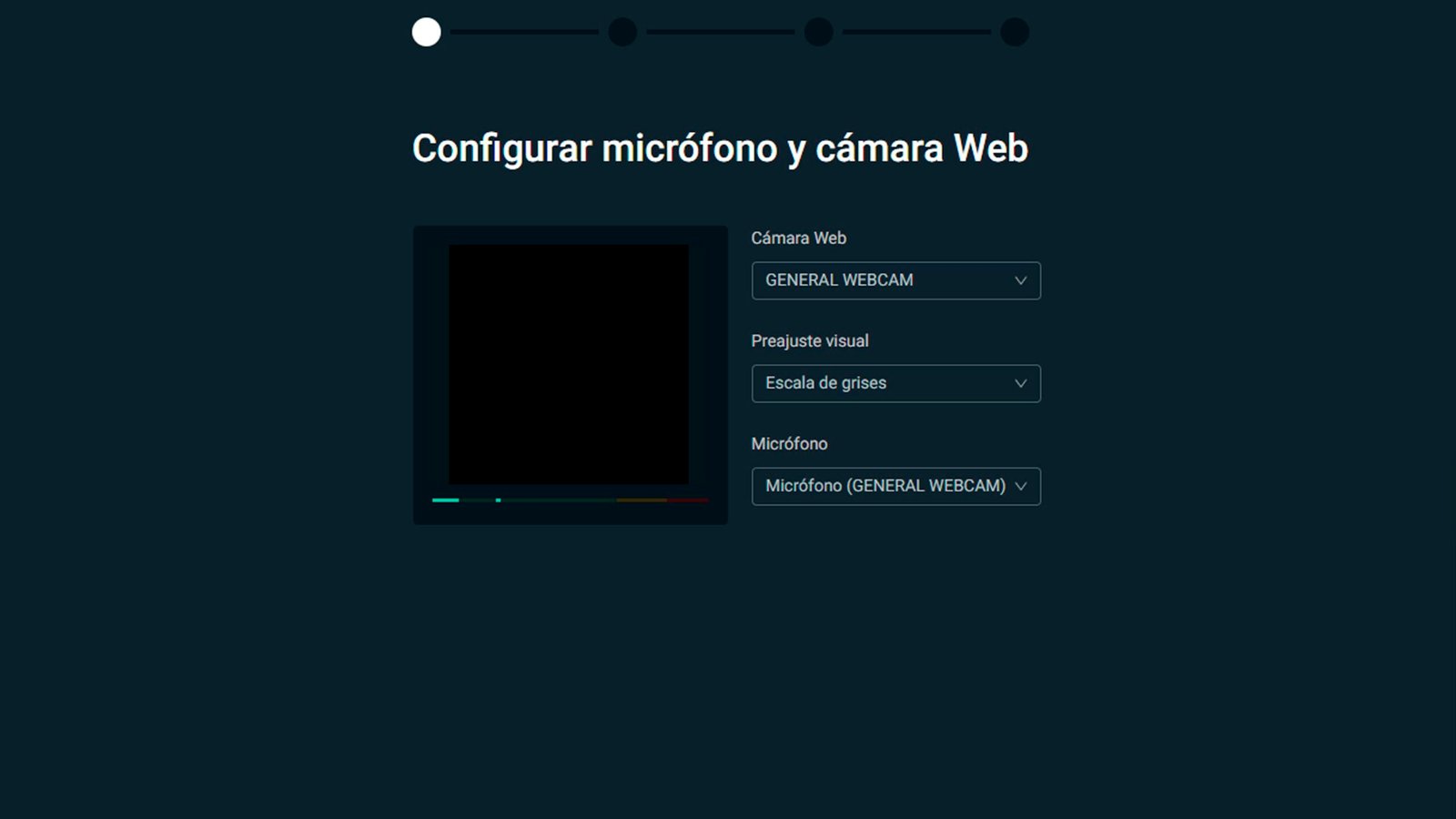
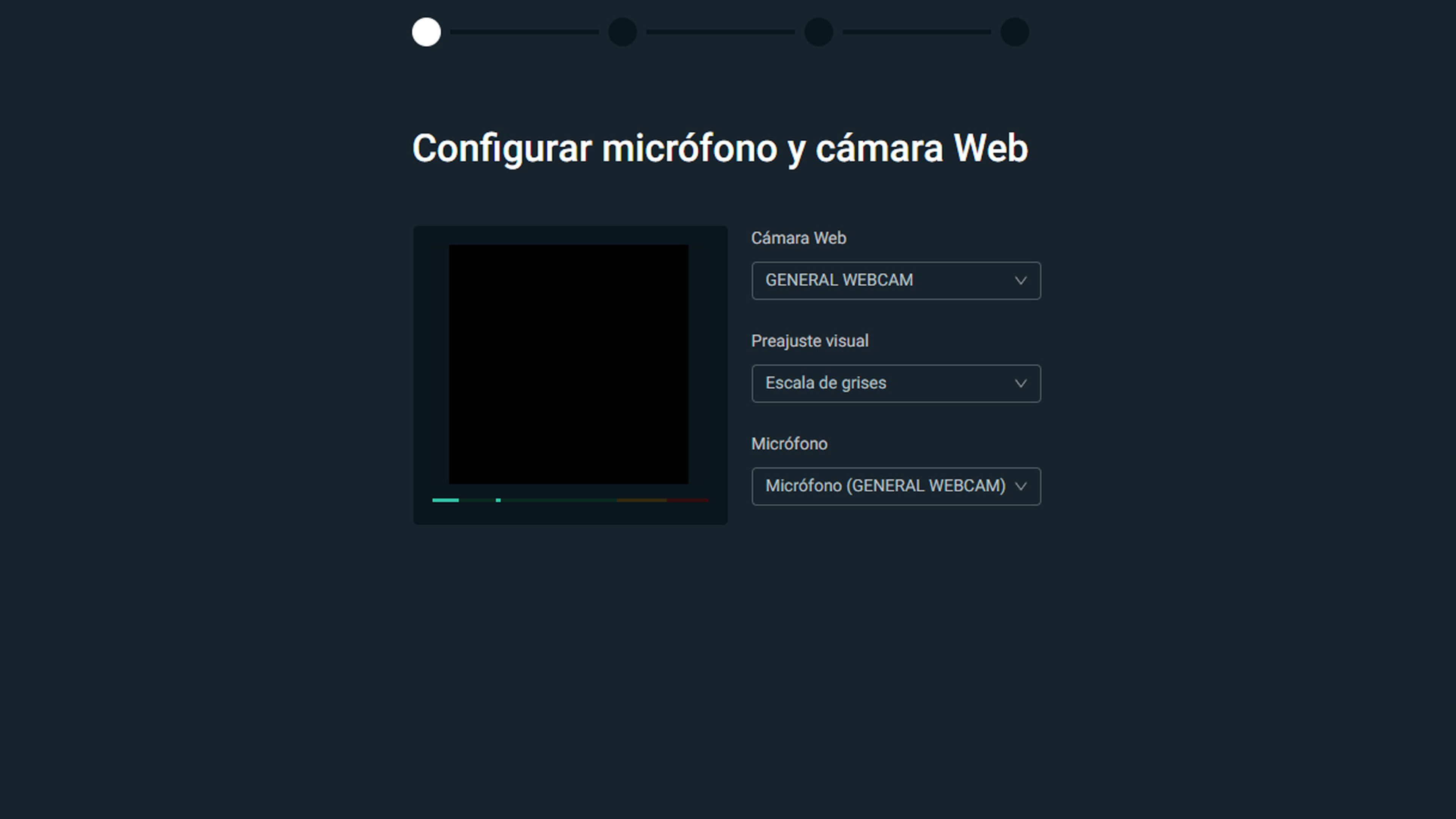
- Luego seleccionamos el micrófono principal, sujeto y cámara para comenzar directamente desde el proceso de configuración.
- A continuación, elegimos entre si queremos un suscripción gratuita o de pago. Con prime, tiene la opción de transmitir varias plataformas a la vez, más temas, aplicaciones, etc.
- Ahora accederemos al editor de Streamlabs.
Debemos ser conscientes de que antes de iniciar una transmisión, se deben configurar ajustes como la resolución, la velocidad de fotogramas, el control de velocidad, la tasa de bits, etc.
Algo que te vamos a contar ahora mismo.
ajustes ajustes
Si usamos configuraciones altas puede causar problemas de rendimiento en la computadora, pero si usamos configuraciones bajas arruinará la calidad de la transmisión. Esto quiere decir que lo mejor es ajustar todo según nuestro hardware.
Para hacerlo más fácil, Streamlabs tiene una función llamada optimización automática que detecta su hardware y la velocidad de Internet y ajusta la configuración automáticamente.
Para usarlo, haga clic en el icono rueda dentada en la parte inferior izquierda para abrir el Ajustes.
en la pestaña Generalbaja y haz clic en Ejecutar optimizador automático para configurar todo, desde video hasta ajustes de salida automáticamente.
Configurar escenas y fuentes
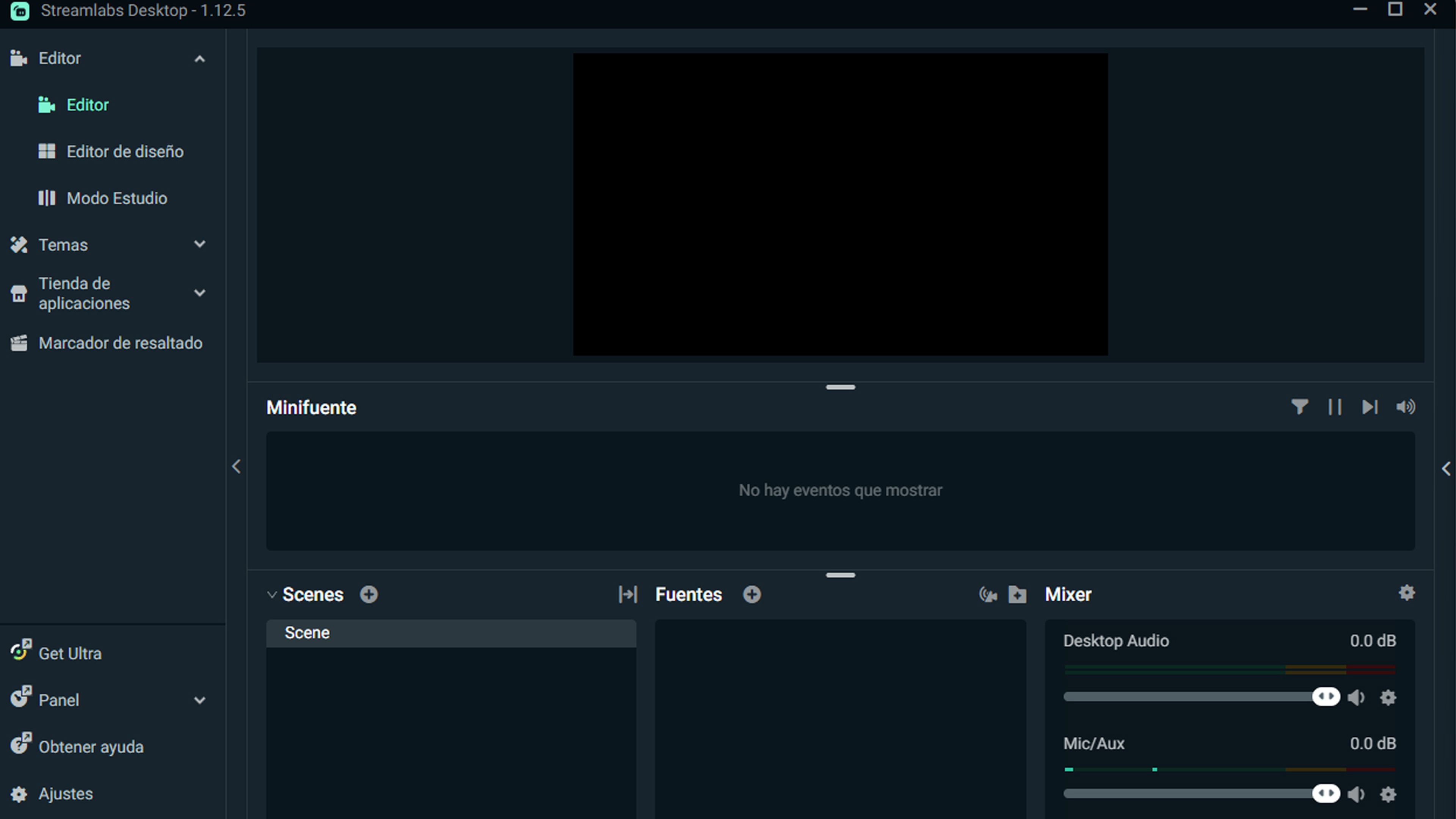
Aunque ahora podemos transmitir, será mejor que configuremos las escenas y las fuentes al menos primero. Para esto vamos a abrir Editor que está en la parte superior izquierda.
En su interior veremos 5 pestañas que son Escenas (Scenes), Fuentes, Mezclador (Mixer), Minifuente y Visualización.
Fuentes
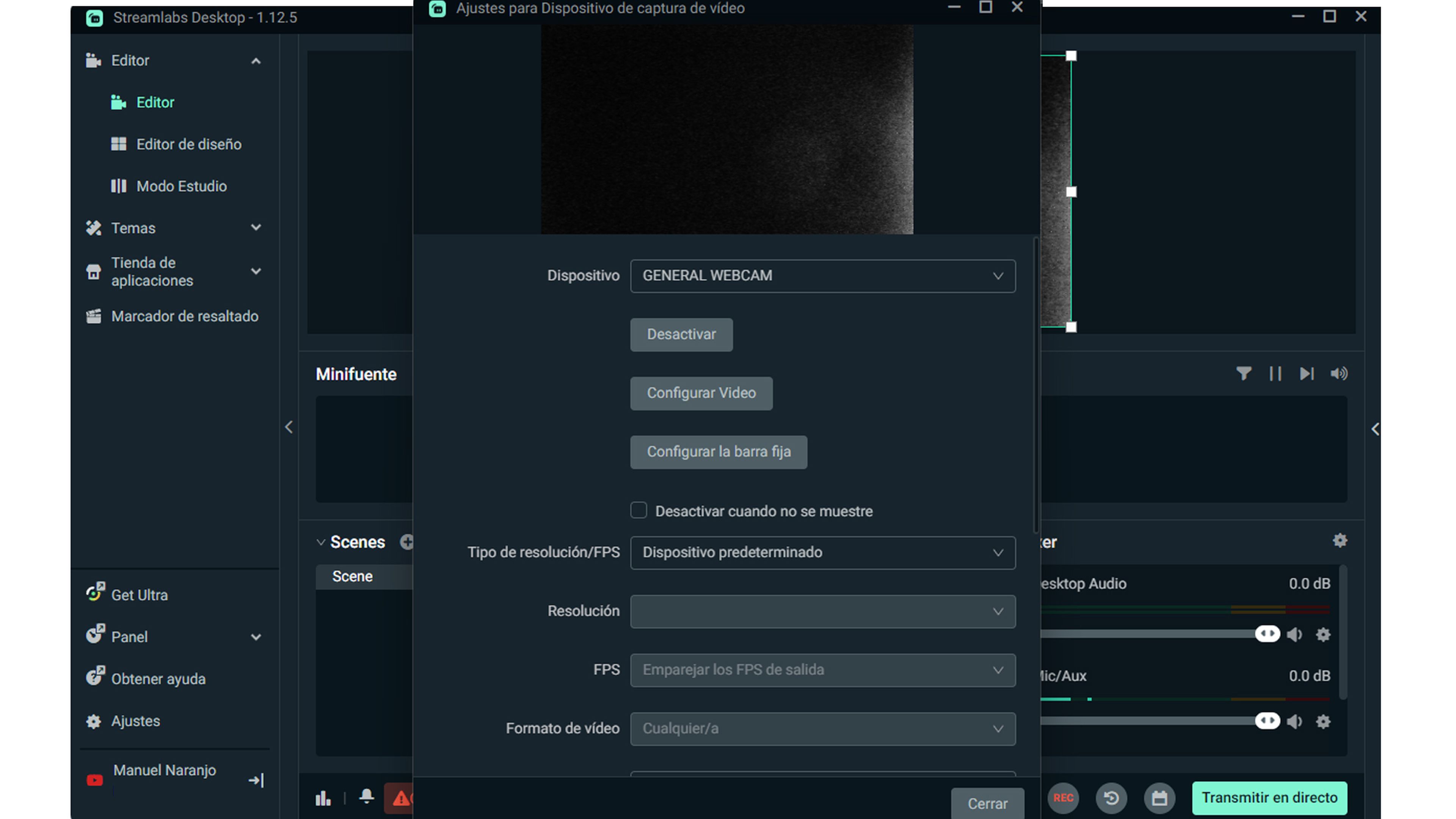
- Hacemos clic en el icono + de la pestaña Fuentes.
- seleccionamos dispositivo de captura de video.
- Hacemos clic en Agregar fuente, le ponemos el nombre y luego podemos seleccionar la cámara que queremos, el FPS, la resolución, el formato de video, la gama de colores, el búfer y la salida de audio.
- Solo queda ceder Cerca cuando todo está listo.
escenas
Las escenas nos pueden servir para tener varias fuentes a la vez y no tener que desactivarlos cuando vamos a utilizar cada uno.
Por defecto, Streamlabs crea una escena con fuentes, lo que no quiere decir que no podamos crear una nueva:
- Haz clic en el icono + de la opción de escenas.
- Le asignamos un nombre a la escena y ahora podemos agregar fuentes asociadas a dicha Escena.
Mezclador
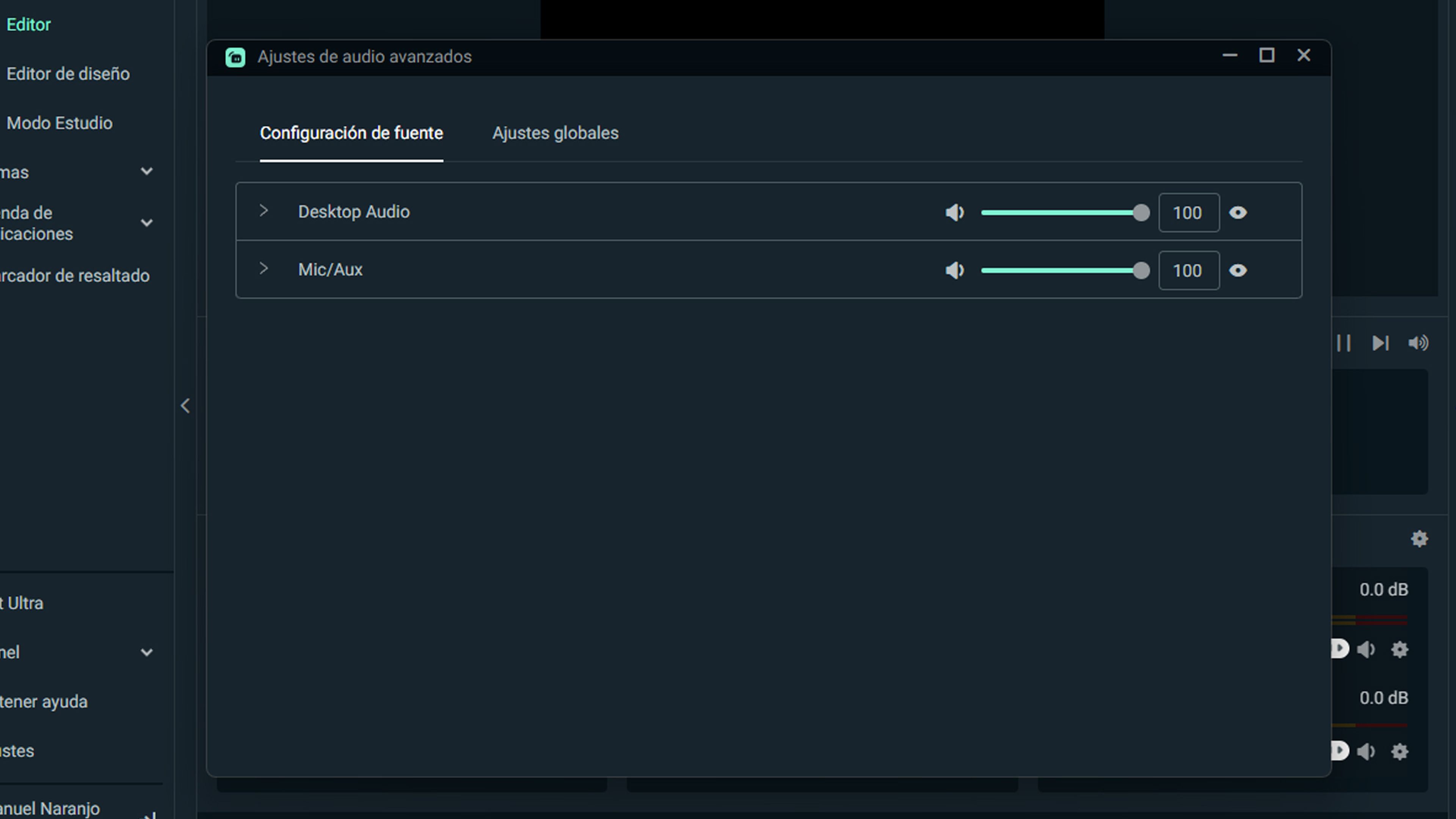
El mezclador se utiliza para ajustar la micrófono de escritorio y audio.
Solo tienes que hacer clic en él. icono de rueda dentada junto a Mixer y ajustarlo como queramos.
Espectáculo
Aquí tendremos un obtener una vista previa de lo que aparecerá más tarde a los espectadores. Por defecto, será negro.
Pero no se asuste, una vez que agregamos una fuente, podemos hacer clic en ella y hacer que aparezca.
alimentación mini
Aquí lo que vamos a ver es el Última actividad lo que está pasando en la transmisión.
Actividades que se han realizado, como cuando alguien se ha suscrito, ha donado o va a tener una súper charla, por ponerte varios ejemplos.
Cambiar el diseño de Streamlabs
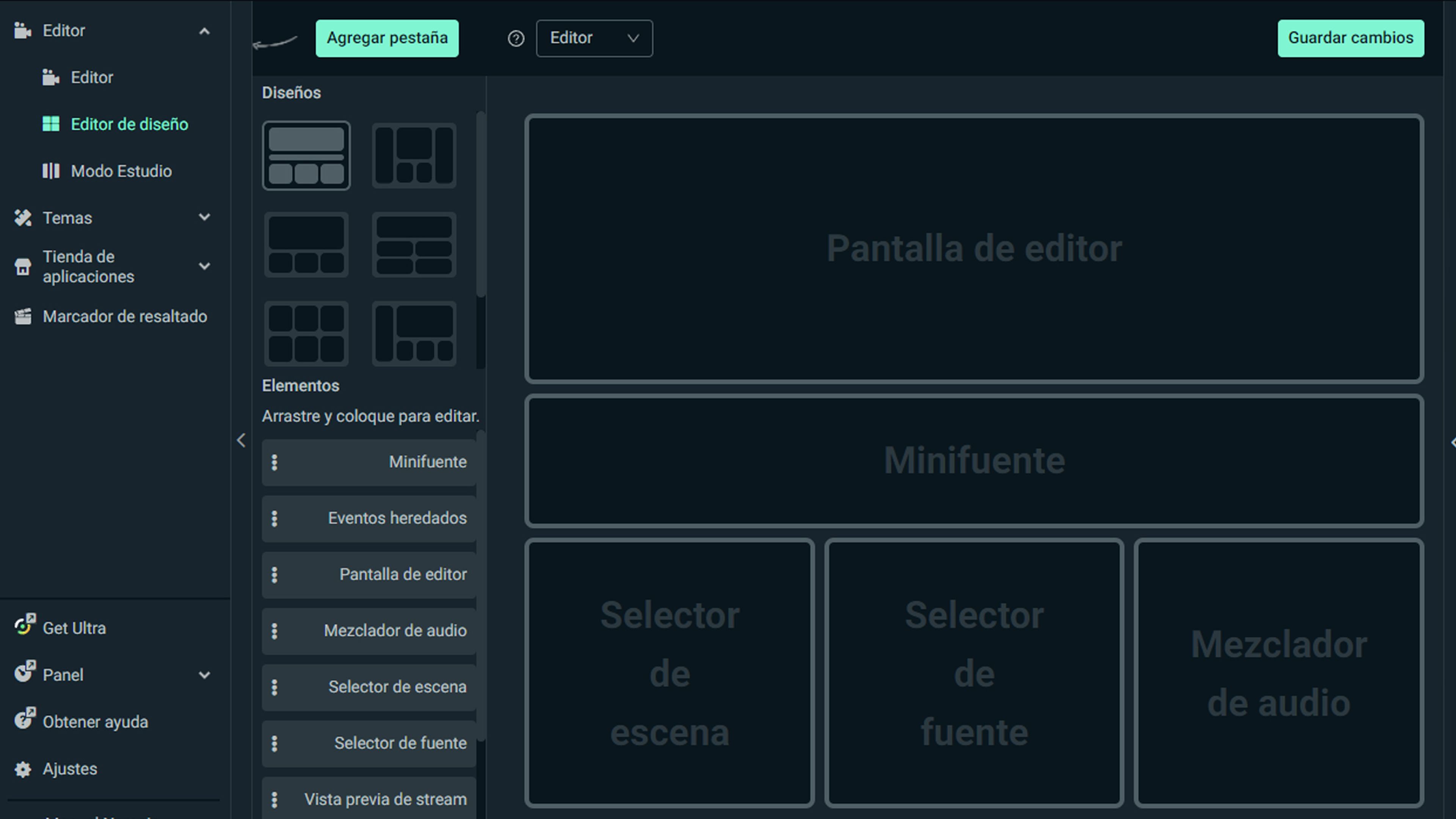
Algo que puede gustar a muchos usuarios es que podemos cambiar el diseño del editor.
Para conseguirlo solo tenemos que pulsar el botón de la editor de diseño que está representado por cuatro cuadrados.
Aquí encontraremos 8 estilos de diseño preestablecidos. Simplemente arrastramos y soltamos las pestañas que queramos para cambiar el diseño y lo ponemos a nuestro gusto.
Temas de transmisión.
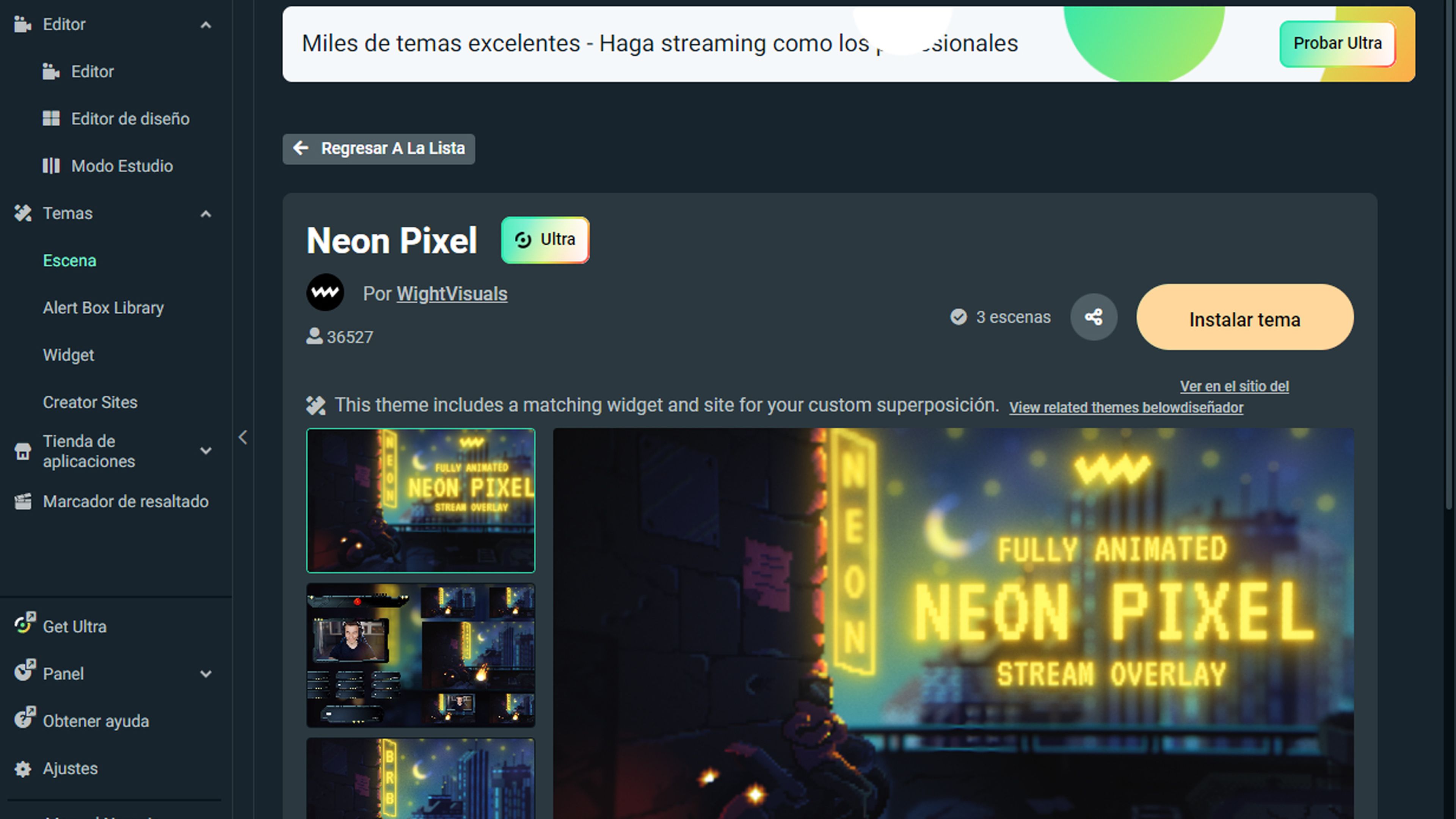
Podemos cambiar el temas de nuestra transmision.
Lo bueno es que cuando agregamos un tema, automáticamente agregamos algunas escenas como inicio, en vivo, regreso, final, fuera de línea, etc.
Cambiar el tema es así de fácil:
- Hacemos clic en el icono Temas en la barra lateral y luego haga clic en Escena.
- Elegimos uno de los que aparecen en la página central y luego hacemos clic en Instalar el tema. Tan sencillo como eso.
iniciar una transmisión
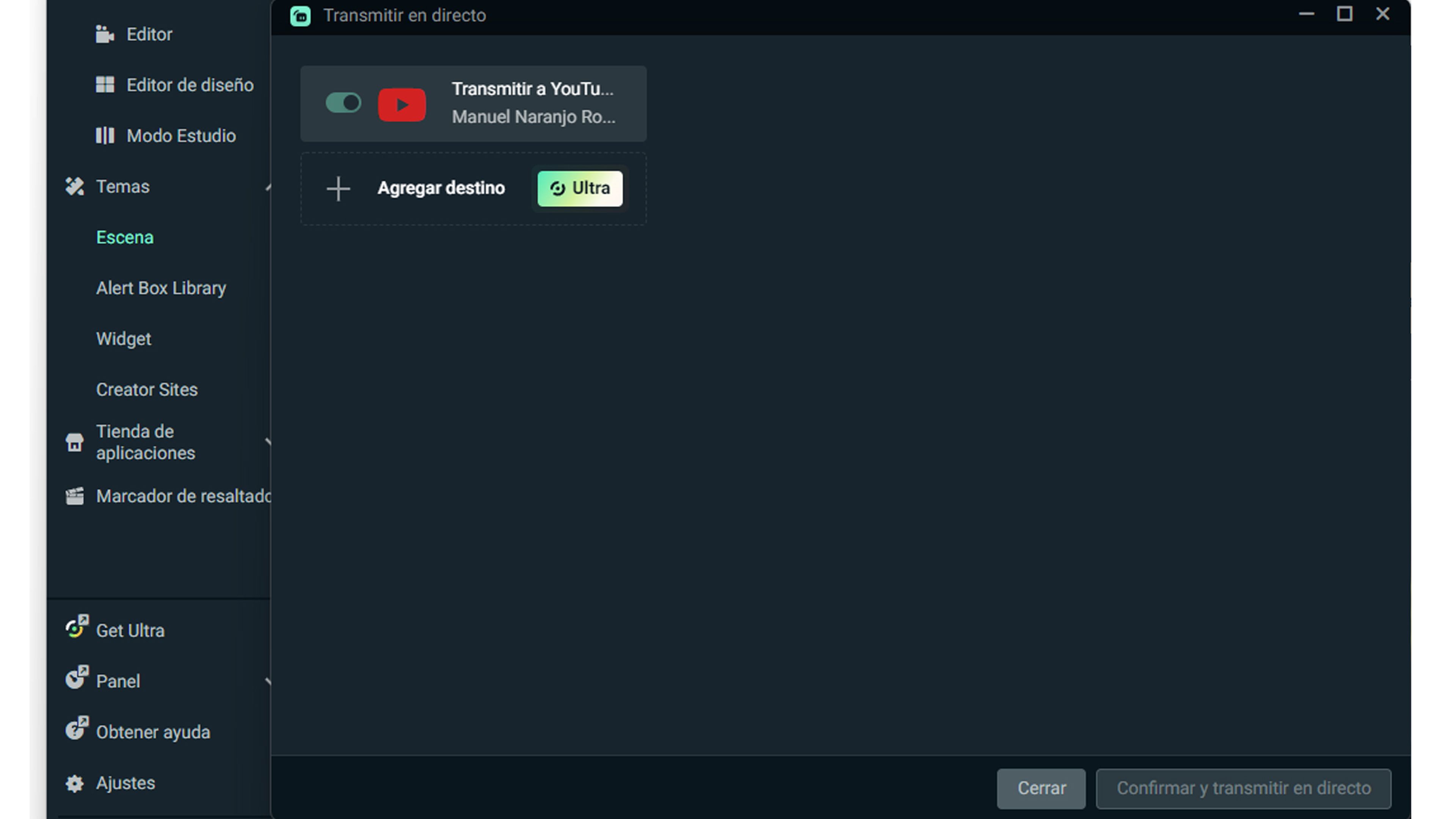
- Simplemente haga clic en la opción transmisión en vivo En la parte inferior derecha.
- Le asignamos un título al directo, una descripción, una miniatura, etc. Estas opciones cambiarán dependiendo del servicio que vayamos a dar.
- nos damos por vencidos confirmar y comenzar. Esto iniciará la transmisión en vivo en su cuenta conectada.
Cómo has podido leer este es un programa fácil de usar y, sobre todo, muy intuitivo.
Ahora también sabe cómo configurar StreamLabs para que funcione lo mejor posible.
Esta nota es parte de la red de Wepolis y fué publicada por Oliver Roberts el 2023-04-02 09:45:33 en:
Link a la nota original
Palabras clave:
#cómo #configurarlo #para #streaming #profesional #Latino #News